¶ Как отмечать посещаемость по абонементам клиентов?
В ERP-модуле системы Campus 360 учет посещаемости связан с действием абонементов клиентов. Посещаемость отражает фактическое присутствие или отсутствие клиента на тренировке и влияет на количество оставшихся занятий в его абонементе. Отмечать посещаемость можно как в Web-версии, так и в мобильном приложении.
¶ Как отметить посещаемость клиентов в Web-версии?
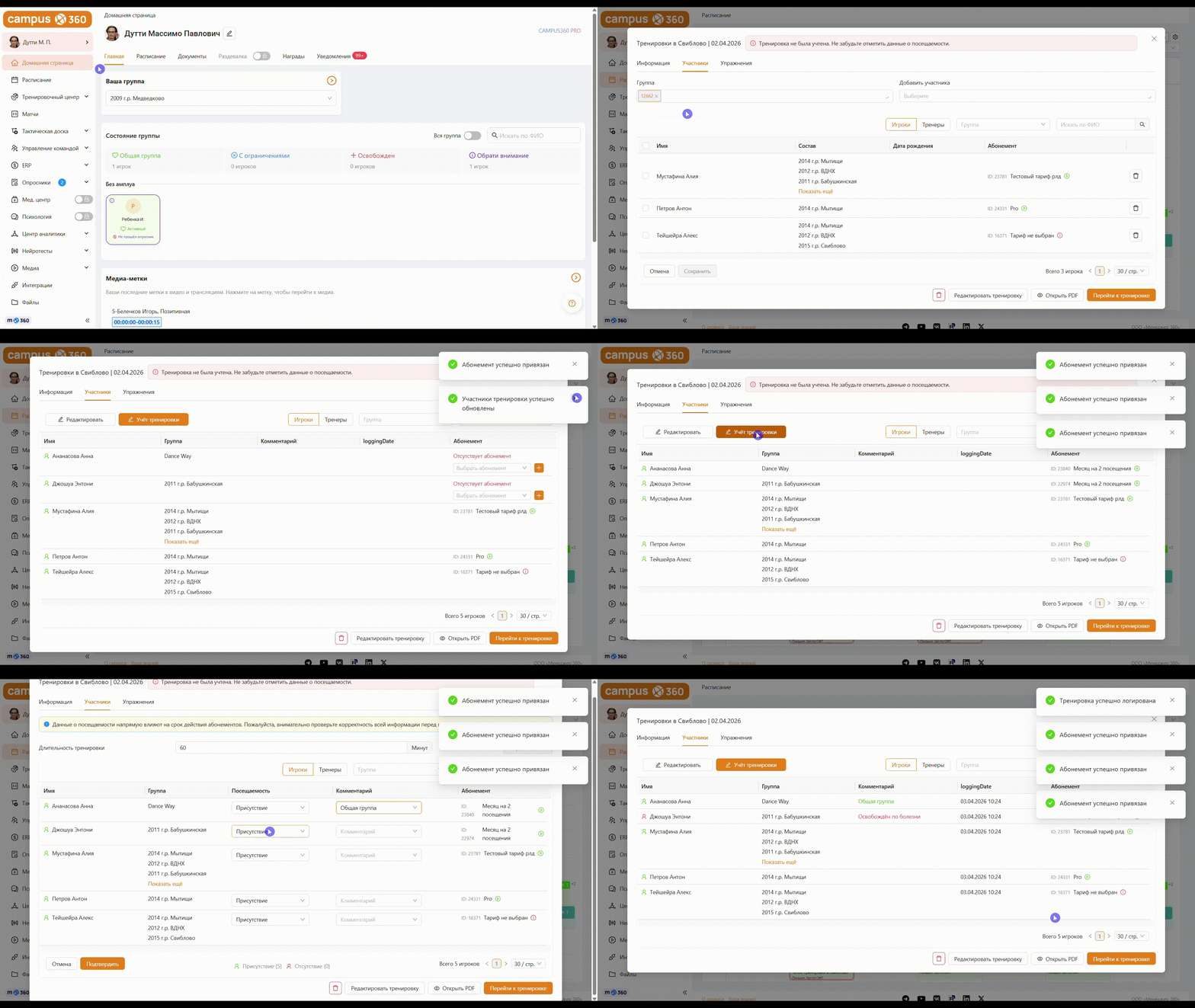
- Перейдите в раздел Расписание или в Тренировочный центр → Тренировки
- Откройте нужную тренировку и перейдите на вкладку Участники
Если на тренировке присутствует клиент из другой группы, его необходимо добавить как участника. Для этого нажмите Редактировать → Добавить участника → выберите одного или нескольких клиентов и нажмите Сохранить. Если клиент участвует в тренировке не своей группы, в селекторе «Выбрать абонемент» необходимо указать абонемент, по которому будет произведено списание посещения. Если абонемент не указан, тренировка для клиента будет считаться неоплаченной
- Нажмите кнопку Учет тренировки
- В открывшемся окне:
- Укажите длительность тренировки
- Для присутствующих клиентов отметьте, занимался ли клиент в общей группе или по индивидуальной программе
- Для отсутствующих клиентов в выпадающем списке выберите Пропуск и укажите причину отсутствия. Списание тренировки зависит от того, является ли причина уважительной или неуважительной. (Подробнее о настройке неуважительных причин в разделе ниже)
- Нажмите Подтвердить
- После сохранения данные автоматически отразятся в абонементе клиента
- Уважительные и неуважительные причины отображаются в соответствующих разделах отчета «ERP» → Табель посещаемости.
¶ Как отметить посещаемость клиентов в мобильном приложении?
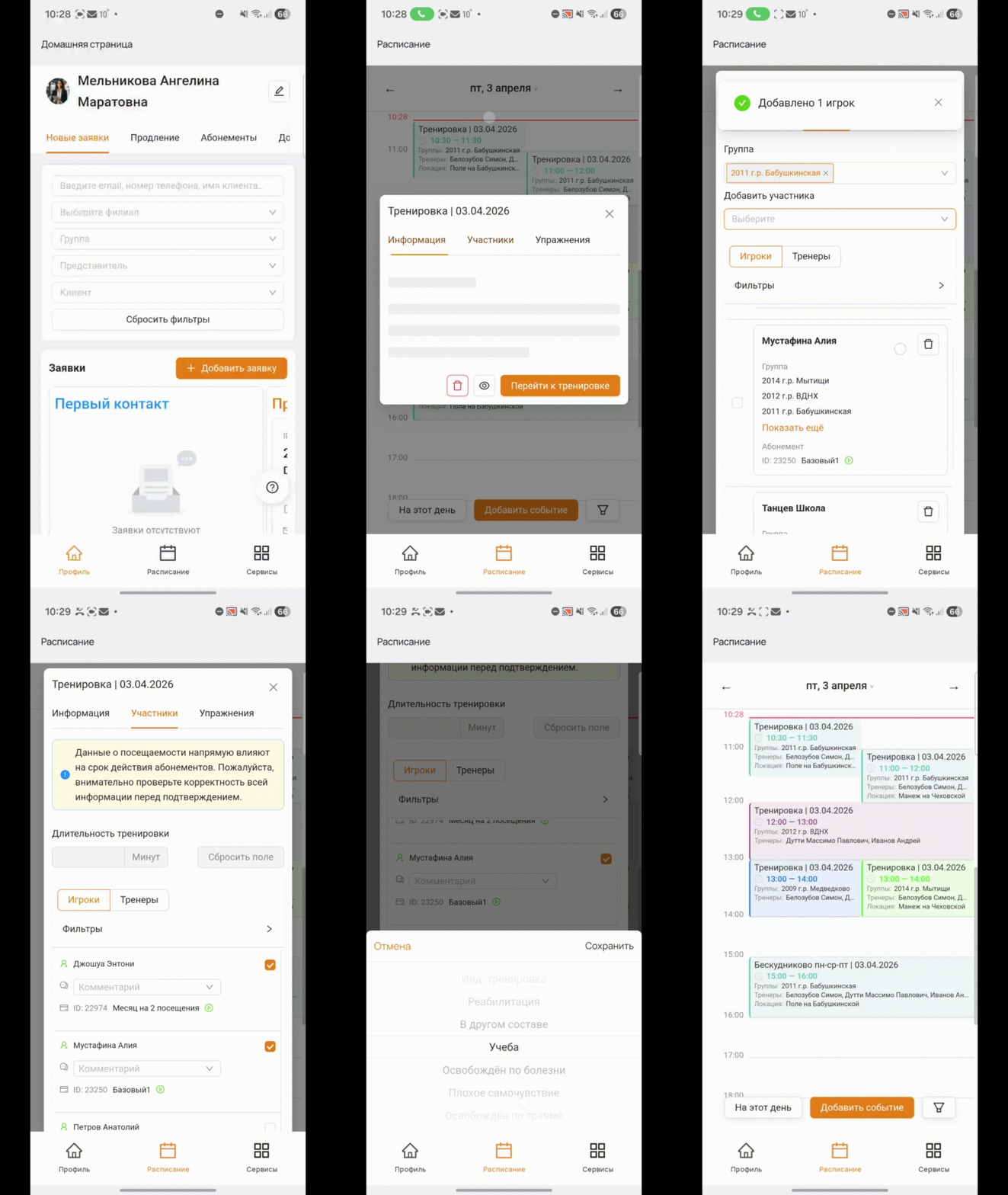
- Перейдите в тренировку через раздел Расписание или Сервисы → Тренировки
- Выберите нужную тренировку и перейдите на вкладку Участники
Если на тренировке присутствует клиент из другой группы, его необходимо добавить как участника. Для этого нажмите Редактировать → Добавить участника → выберите одного или нескольких клиентов и нажмите Сохранить. Если клиент участвует в тренировке не своей группы, в селекторе «Выбрать абонемент» необходимо указать абонемент, по которому будет произведено списание посещения. Если абонемент не указан, тренировка для клиента будет считаться неоплаченной
- Нажмите кнопку Учет посещаемости
- В открывшемся окне:
- Для присутствующих клиентов отметьте, занимался ли клиент в общей группе или по индивидуальной программе
- Для отсутствующих клиентов в выпадающем списке выберите Пропуск и укажите причину отсутствия. Списание тренировки зависит от того, является ли причина уважительной или неуважительной. (Подробнее о настройке неуважительных причин в разделе ниже)
- Нажмите Подтвердить
- Уважительные и неуважительные причины отображаются в соответствующих разделах отчета «ERP» → Табель посещаемости.
¶ Как настроить неуважительные причины отсутствия?
Менеджеры могут самостоятельно настраивать, какие причины пропуска считать неуважительными. При таких пропусках тренировка списывается с абонемента.
По умолчанию:
Все причины, кроме «Неуважительная причина», считаются уважительными — при таких пропусках тренировка не списывается с абонемента. При необходимости любой причине (кроме «Неуважительная причина») можно изменить тип на неуважительную.
Где настроить:
«Домашняя страница» → вкладка «Настройки» → блок «Неуважительные причины отсутствия» — выберите нужные причины из списка.
Как это работает:
- При отметке пропуска система определяет причину отсутствия и либо списывает занятие с абонемента, либо нет:
- уважительная причина — тренировка не списывается;
- неуважительная причина — тренировка списывается (как при посещении, возврат не делается).
- При пропуске можно указать причину в комментарии.
- Неуважительные причины подсвечиваются — в тренировке видны плашками и цветом.
- Такие пропуски автоматически отображаются в карточке абонемента и в профиле игрока.
Важно: изменение настройки причины с уважительной на неуважительную не влияет на прошлые записи — в истории остаётся то, что было на момент пропуска.