¶ Как менеджеру создать и использовать промокоды для абонементов?
В ERP-системе Campus 360 менеджер может создавать промокоды для абонементов — гибкий инструмент для проведения акций, скидок или специальных предложений. Промокод применяется как менеджером при создании заявки или генерации ссылки на оплату, так и самостоятельно родителем или игроком в мобильном приложении.
Подробнее о настройке тарифов читайте в статье
¶ Как создать промокод?
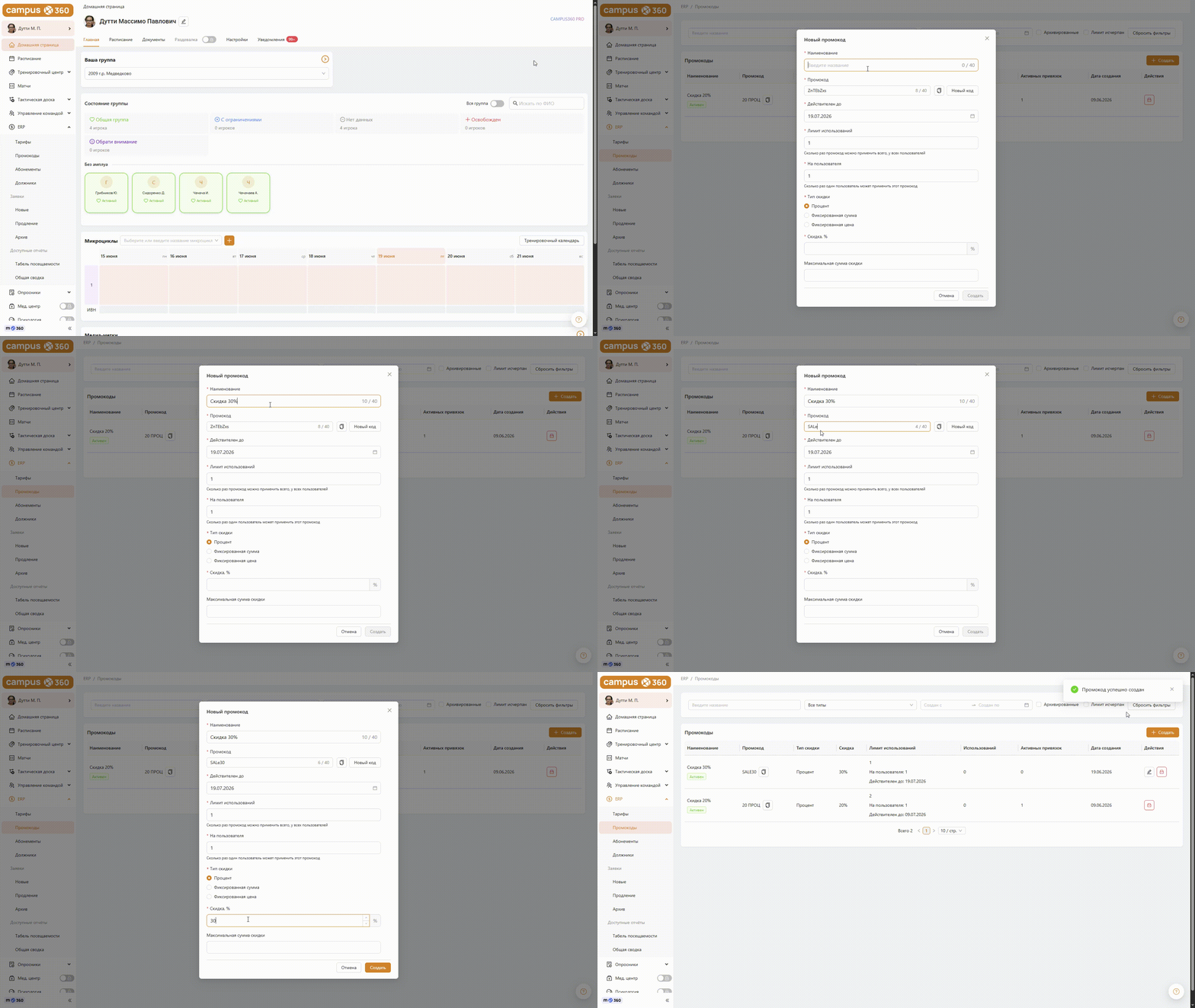
Раздел управления промокодами находится в ERP → Тарифы → Промокоды. Для создания нового промокода:
- Нажмите кнопку Создать промокод.
- Заполните поля в открывшемся окне:
- Название — внутреннее название промокода.
- Промокод — уникальный код для ввода родителем. Можно сгенерировать автоматически кнопкой или ввести вручную. Проверяется уникальность — код не должен совпадать с уже существующим.
- Срок действия — дата начала и окончания действия промокода.
- Общий лимит использований — максимальное количество применений промокода всеми пользователями.
- Лимит на одного пользователя — сколько раз один пользователь (родитель) может применить этот промокод.
- Тип скидки — выберите один из трёх вариантов (см. описание ниже).
Типы скидки:
- Процент — скидка в процентах от стоимости абонемента. Дополнительно можно задать максимальную сумму скидки (в рублях), чтобы ограничить размер скидки даже при большом проценте.
- Фиксированная сумма — скидка в рублях (конкретная сумма, которая вычитается из стоимости абонемента).
- Фиксированная цена — итоговая стоимость абонемента после применения промокода (например,
0для полностью бесплатного абонемента или500для фиксированной цены).
Важно:
- Все поля, кроме «Лимит на одного пользователя», обязательны для заполнения.
- При генерации или ручном вводе кода система проверяет его уникальность — промокод с уже существующим кодом сохранить не удастся.
- Если скидка делает абонемент полностью бесплатным (100% скидка или «Фиксированная цена» = 0), он автоматически считается оплаченным.
¶ Управление промокодами
Созданные промокоды отображаются в списке раздела ERP → Тарифы → Промокоды. Доступны следующие действия:
- Поиск и фильтрация — фильтр по названию помогает быстро находить нужный промокод.
- Редактирование — доступно только для промокодов, которые ни разу не были применены. После первого применения изменить промокод нельзя.
- Удаление — промокод можно удалить. Удалённые промокоды не отображаются в общем списке, но для истории можно включить фильтр «Архивные» (если требуется просмотреть удалённые).
- Статус — промокод автоматически становится неактивным, если истёк срок действия или исчерпан общий лимит использований. В списке это отражается изменением статуса.
¶ Как применить промокод менеджеру?
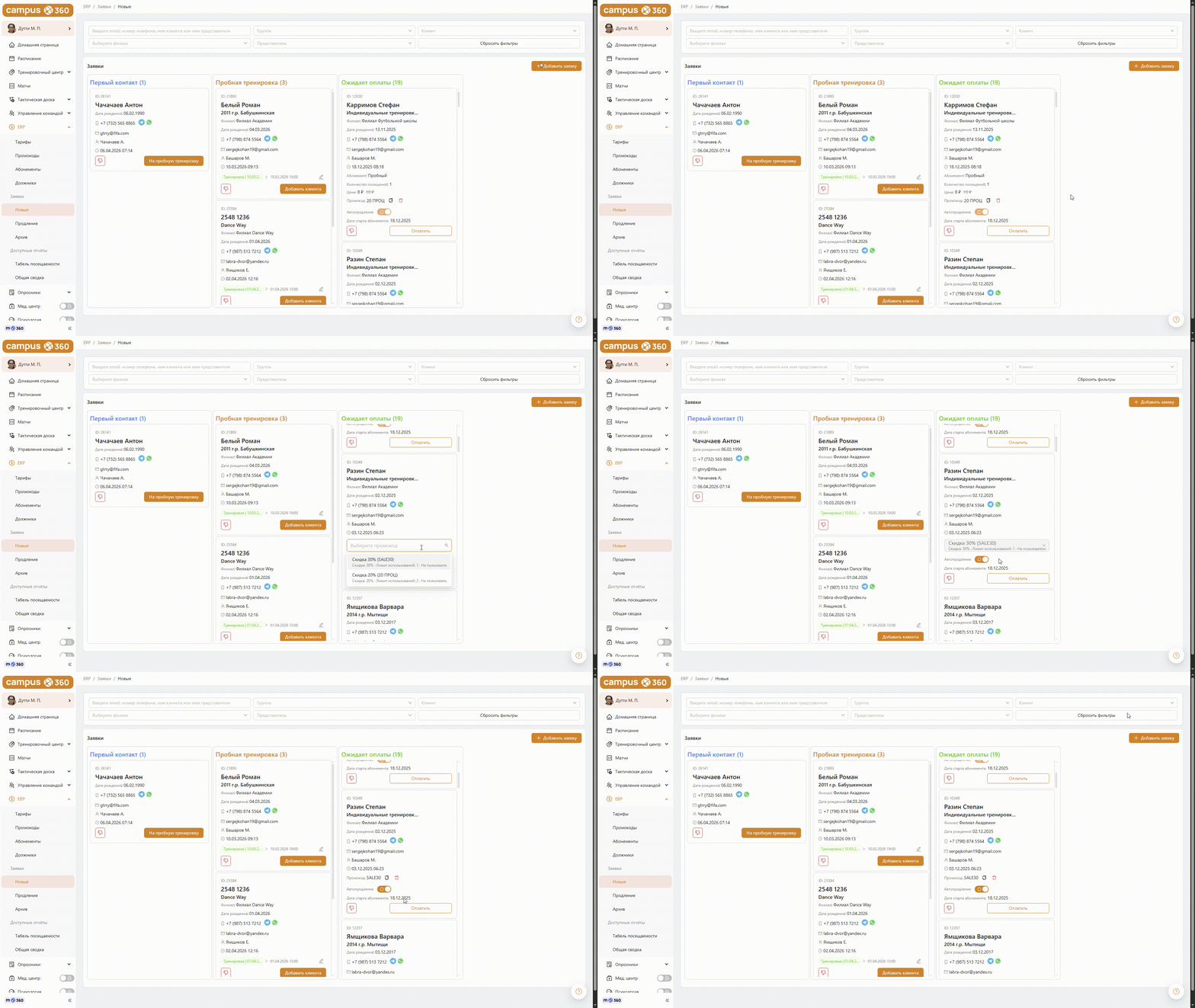
Менеджер может применить промокод при назначении абонемента или генерации ссылки на оплату в разделах «Новые», «Абонементы» и «Продление».
¶ Применение при создании заявки (раздел «Новые»)
- Перейдите в раздел ERP → Новые.
- Выберите заявку со статусом «Ожидает оплаты».
- В блоке выбора промокода откроется селектор с поиском по названию и кодом.
- Выберите нужный промокод — он сразу применится к заявке.
- Если вы ещё не выбрали тариф, а только дату старта, то после применения промокода родитель увидит все тарифы группы с уже учтённой скидкой.
- Если тариф уже выбран, цена пересчитается с учётом скидки.
- Сохраните заявку — родитель увидит абонемент к оплате с отображением применённого промокода.
Если промокод даёт 100% скидку, абонемент становится оплаченным автоматически, и родителю не нужно проводить платёж.
¶ Применение при генерации ссылки на оплату (разделы «Новые», «Абонементы», «Продление»)
- Откройте нужную заявку или абонемент.
- Нажмите кнопку Сгенерировать ссылку на оплату.
- В открывшемся окне выберите промокод из селектора.
- Ссылка будет создана с уже применённым промокодом. Отправьте её родителю по почте или скопируйте.
¶ Важные нюансы при работе менеджера:
- Если после генерации ссылки вы удалили её до оплаты, промокод не засчитывается как использованный — лимит не уменьшается.
- Если промокод был применён к заявке без выбора тарифа, в приложении родителю показываются все тарифы группы со скидкой, а не только один.
¶ Как применить промокод родителю или игроку?
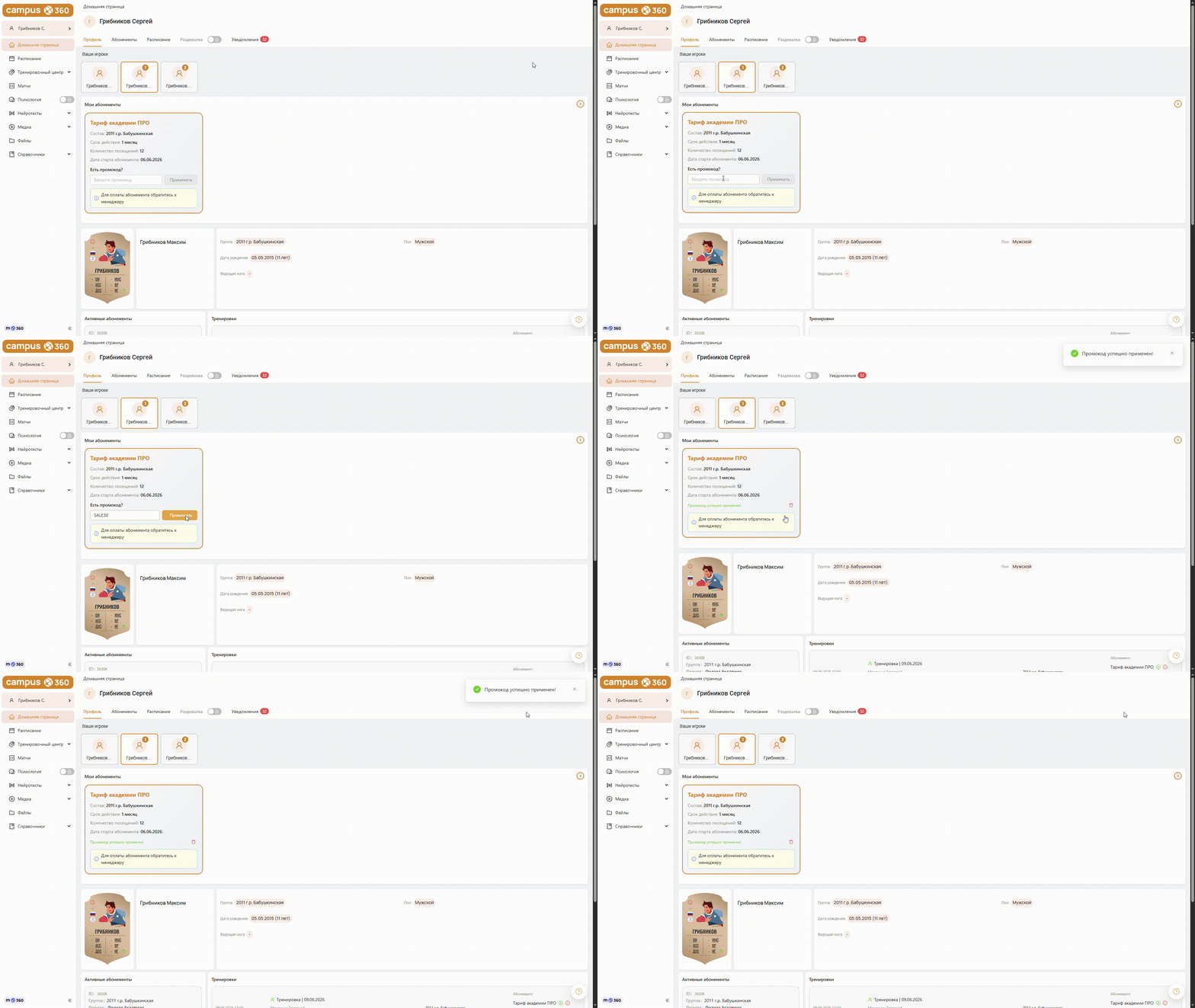
При оплате абонемента в мобильном приложении или веб-версии:
- На экране оплаты нажмите на ссылку «Есть промокод?».
- Введите код и нажмите Применить.
- Система пересчитает стоимость — вы увидите цену до и после применения скидки.
Промокод можно применить только в рамках того клуба (спейса), для которого он создан. С аккаунта другого клуба промокод не сработает.
¶ Где отображается применённый промокод?
Информация о применённом промокоде доступна в следующих местах:
- В разделе «Абонементы» — под названием тарифа в колонке абонементов.
- На экране оплаты у родителя или игрока — видна цена без скидки, итоговая цена и название промокода.
- В отчёте ERP → «Общая сводка» — в строках с оплатами отображается применённый промокод.
- На домашней странице и в табе «Абонементы» у игрока — при просмотре своих абонементов родитель видит применённый промокод.
- При просмотре детей родителем — также отображается информация о промокоде.