¶ Быстрый старт работы менеджера в Campus 360
Если вы используете Campus 360 для управления школой, эта статья поможет вам пройти весь путь — от первичной настройки структуры школы до работы с абонементами и аналитикой. Материал построен поэтапно и повторяет логику работы менеджера в Campus 360: от организации групп и расписания до обработки заявок, оплат и отчетов.
Ниже вы найдете пошаговое руководство с краткими пояснениями и ссылками на расширенные инструкции в Базе знаний.
¶ Содержание
Этап 1. Создание групп, локаций и филиалов
Этап 2. Добавление тренеров и менеджеров
Этап 3. Настройка тарифов и абонементов
Этап 4. Формирование расписания тренировок
Этап 5. Работа с заявками новых клиентов
Этап 6. Назначение пробной тренировки
Этап 7. Учет посещаемости пробных тренировок
Этап 8. Отправка абонемента на оплату
Этап 9. Работа с действующими абонементами
Этап 10. Продление абонементов
Этап 11. Способы оплаты абонементов
Этап 12. Отчеты и аналитика школы
¶ Этап 1. Создание групп, локаций и филиалов
Работа в Campus 360 начинается с формирования структуры школы: групп, локаций и при необходимости — филиалов.
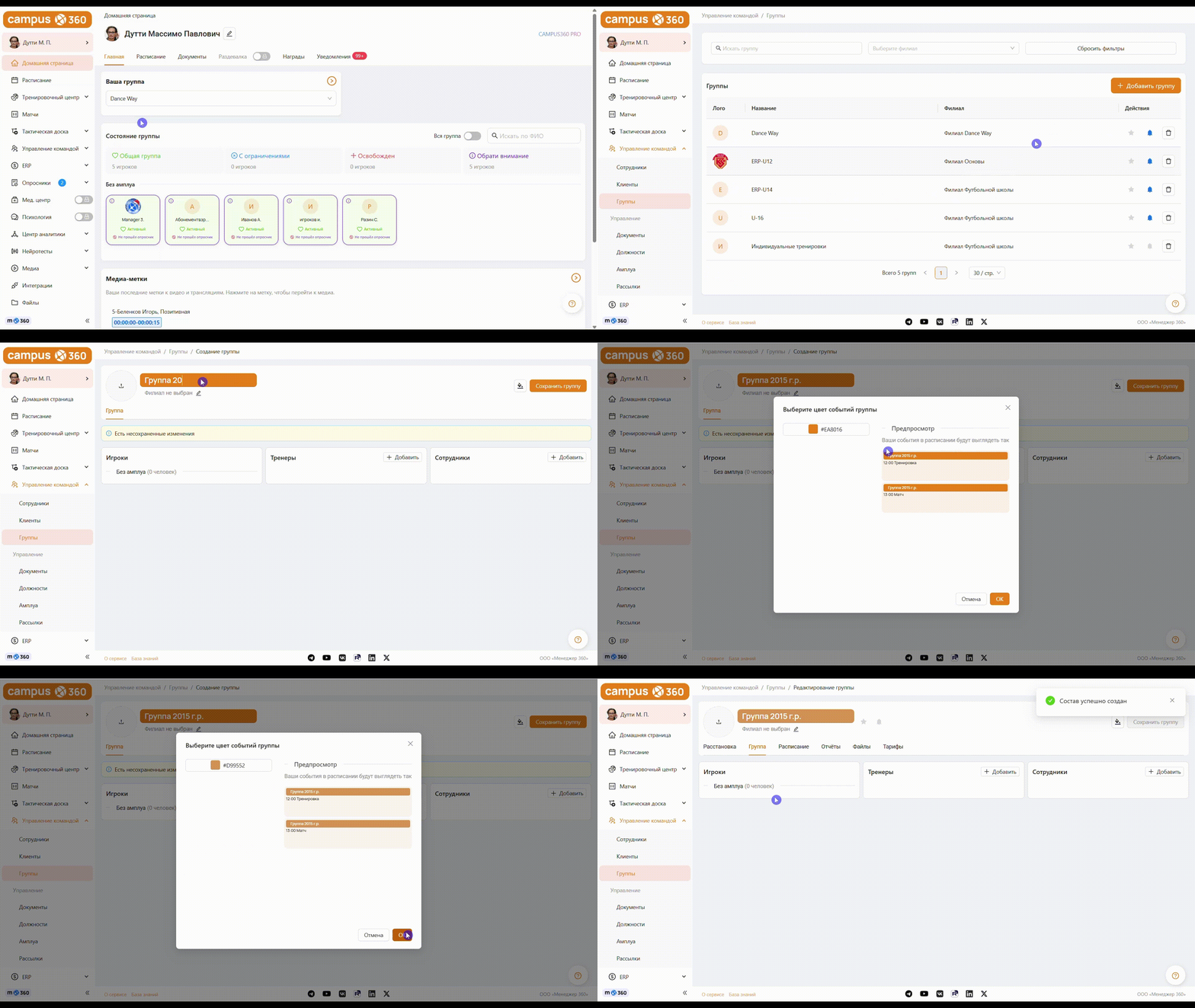
Создайте структуру групп школы:
- Перейдите в раздел Управление командой → Группы
- Нажмите Добавить группу
- Укажите название группы и сохраните изменения
Подробнее о создании групп (составов) читайте в статье
- Если занятия проходят в разных местах внесите в систему список локаций школы в разделе Справочники → Локации. Подробнее о создании локаций в статье
- Если школа имеет несколько филиалов внесите в систему список филиалов школы в разделе Справочники → Филиалы. Подробнее о работе с филиалами читайте в статье
¶ Этап 2. Добавление тренеров и менеджеров
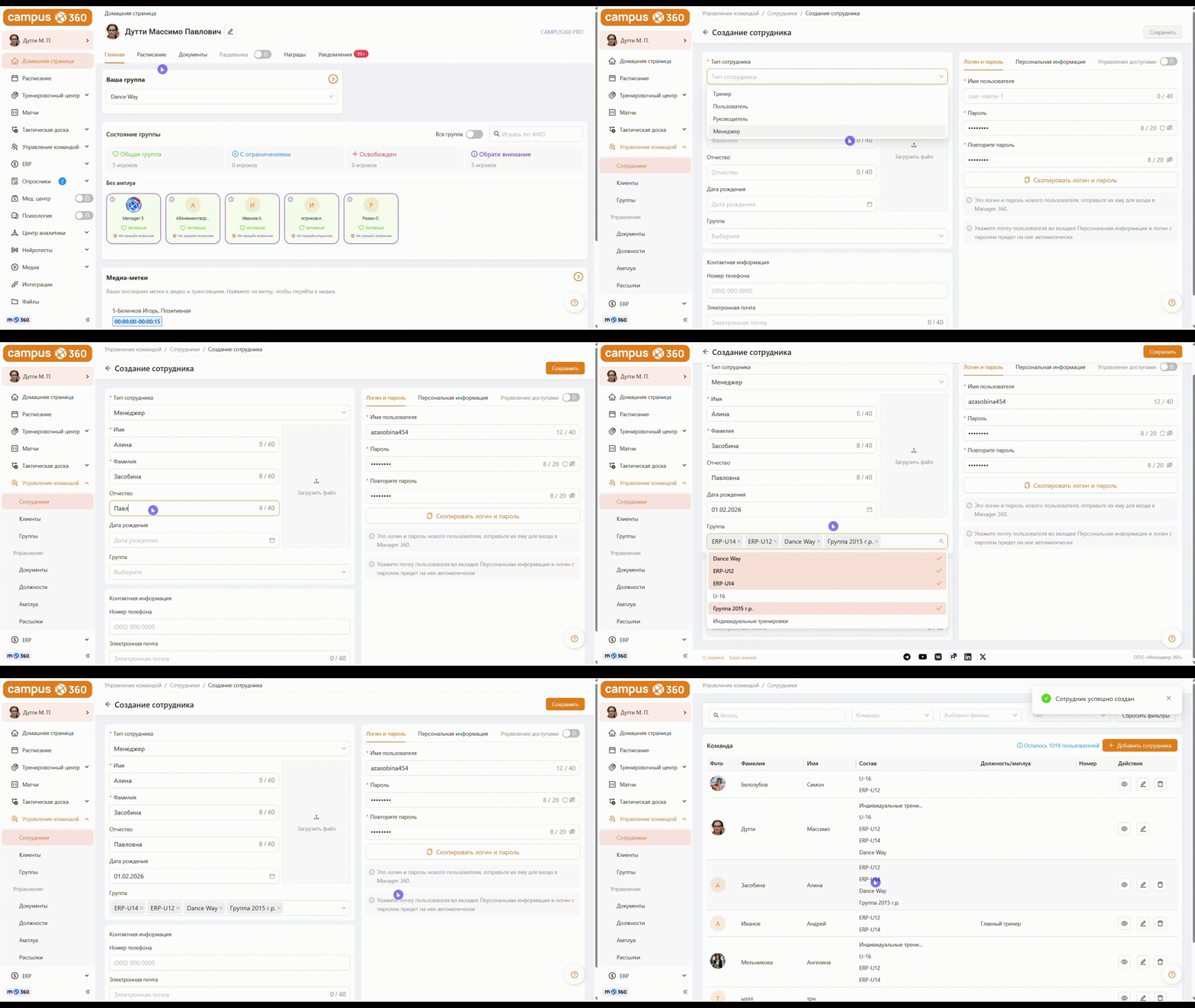
Для работы школы необходимо добавить сотрудников и включить их в соответствующие группы.
- Перейдите в раздел Управление командой → Сотрудники
- Нажмите Добавить сотрудника
- Укажите тип сотрудника (тренер, менеджер), контактные данные и сохраните изменения
- Добавьте сотрудника в нужные группы
Подробная инструкция по добавлению сотрудников доступна в статье
¶ Этап 3. Настройка тарифов и абонементов
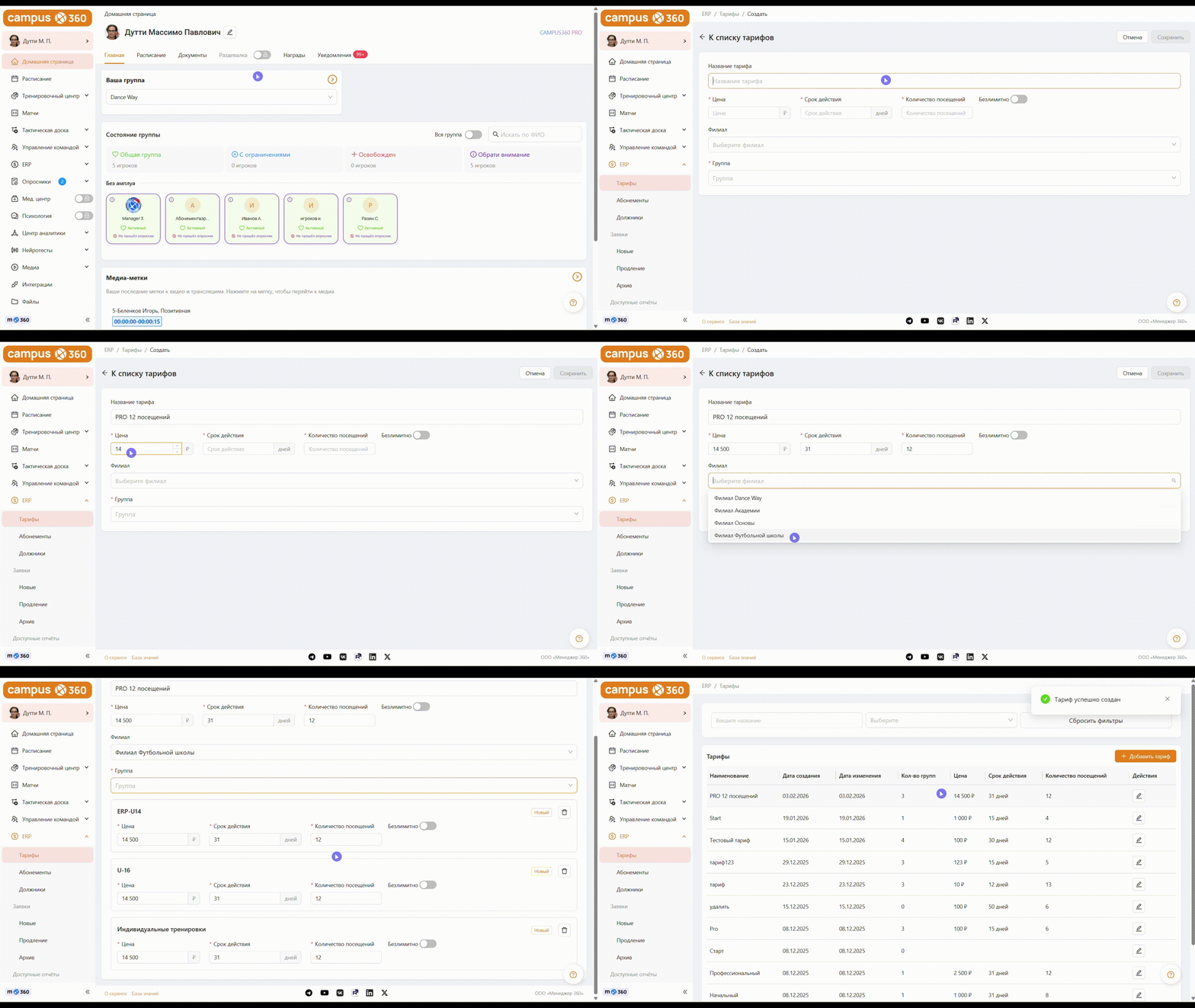
Для начала работы с абонементами необходимо назначить тарифы по абонементам для каждой группы школы.
- Перейдите в раздел ERP → Тарифы
- Добавьте тарифы, указав количество занятий, срок действия, стоимость и группы, к которым они привязываются
- После сохранения тарифы привяжутся к соответствующим группам
Подробнее о добавлении тарифов читайте в статье
¶ Этап 4. Формирование расписания тренировок
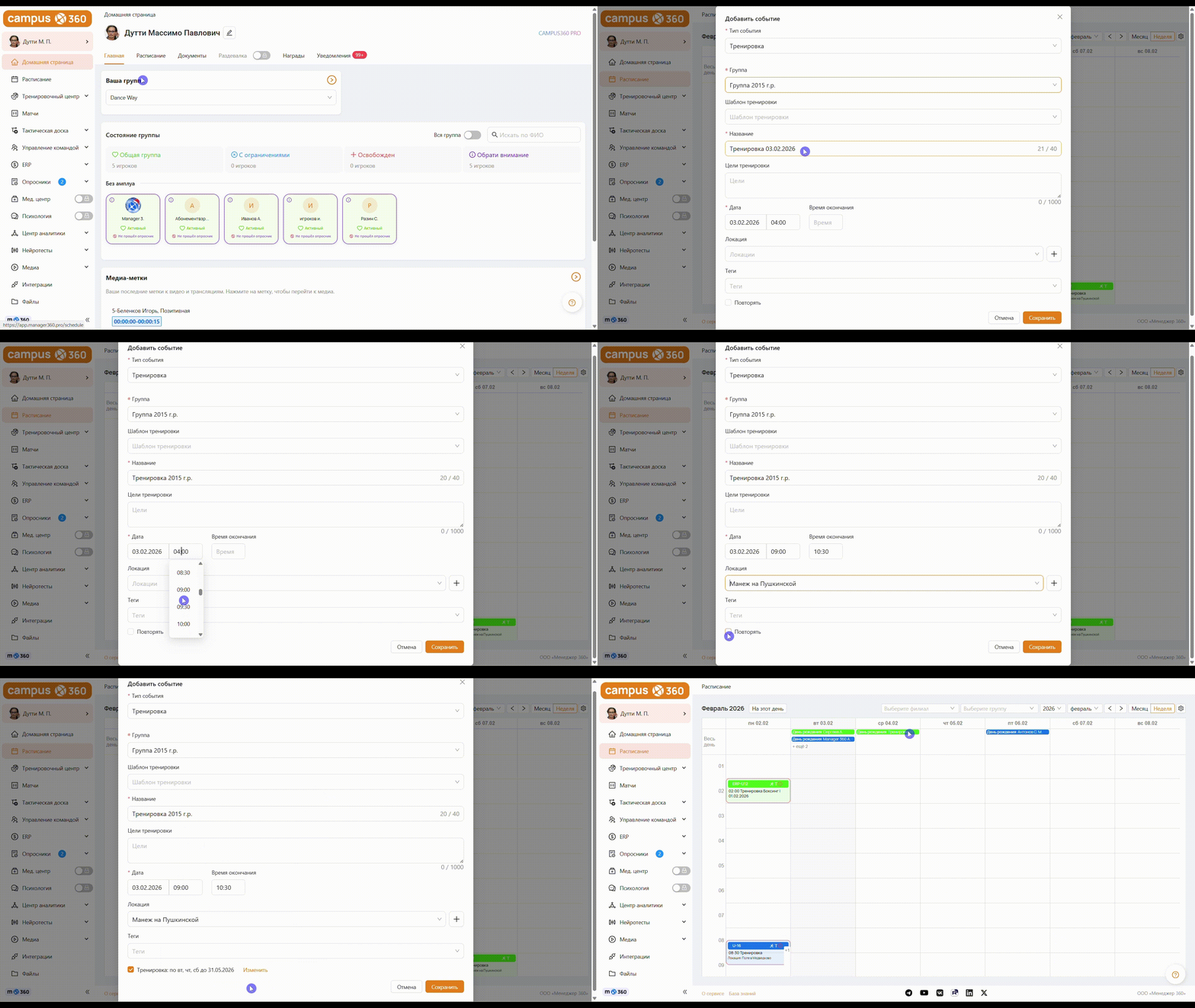
После настройки списка групп и тарифов необходимо создать расписание тренировок.
- Перейдите в раздел Расписание
- Добавьте регулярные тренировки для каждой группы
- Укажите локацию, время проведения и настройте регулярность тренировок
Подробно о создании расписания тренировок читайте в статье
¶ Этап 5. Работа с заявками новых клиентов
В Campus 360 работа Менеджера с заявками клиентов осуществляется по трем направлениям:
- Новые клиенты, работа с новыми заявками
- Действующие клиенты, работа с активными абонементами (подробнее на Этапе 9)
- Продление абонементов, работа с завершенными абонементами (подробнее на Этапе 10)
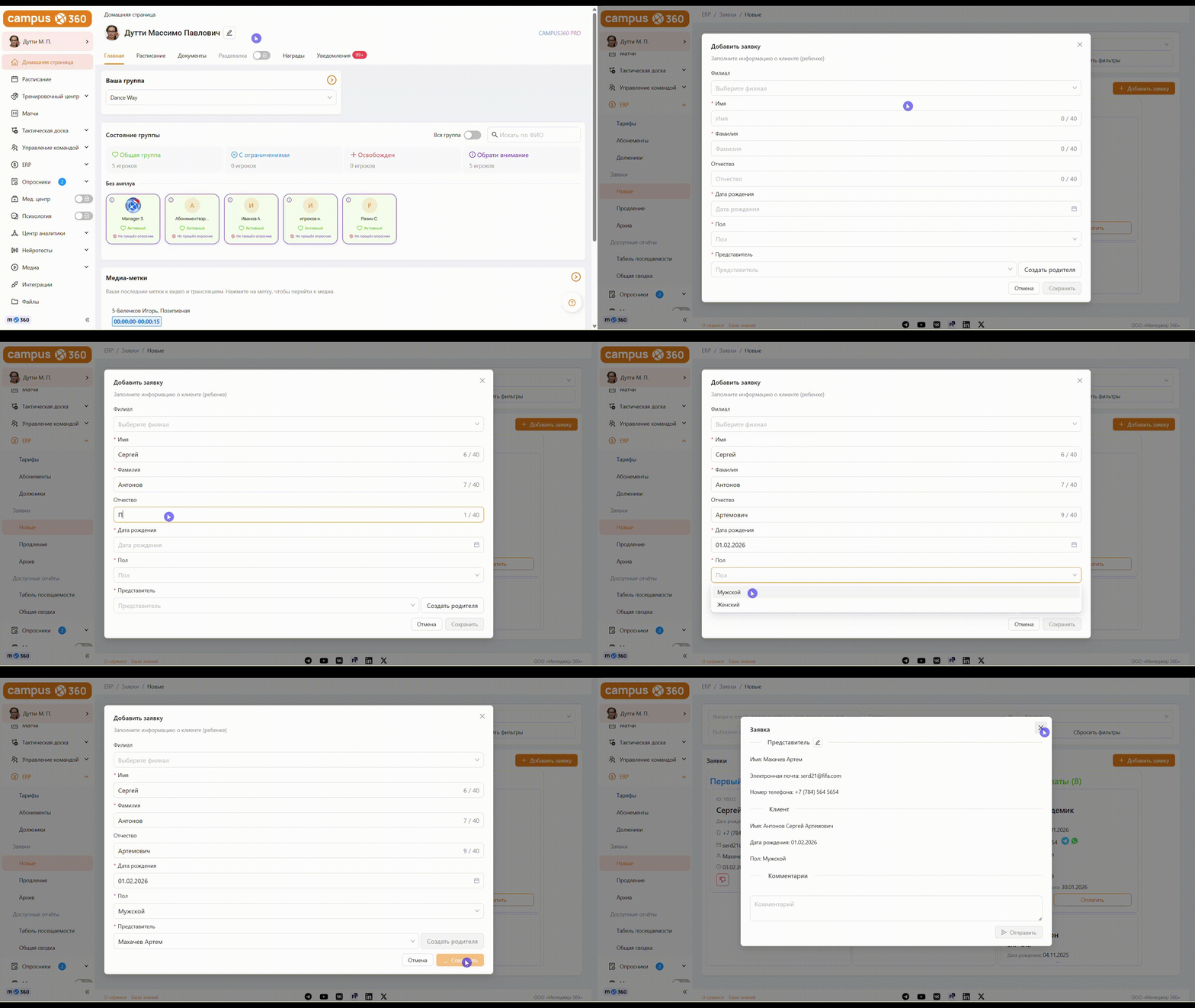
Для добавления новой заявки:
- Перейдите в раздел ERP → Новые
- Нажмите Добавить заявку
- Заполните данные клиента, укажите родителя (если клиент несовершеннолетний)
- После сохранения карточка клиента отобразится в разделе Первый контакт
Инструкция по работе с новыми заявками доступна в статье
¶ Этап 6. Назначение пробной тренировки
После создания заявки менеджер назначает пробную тренировку.
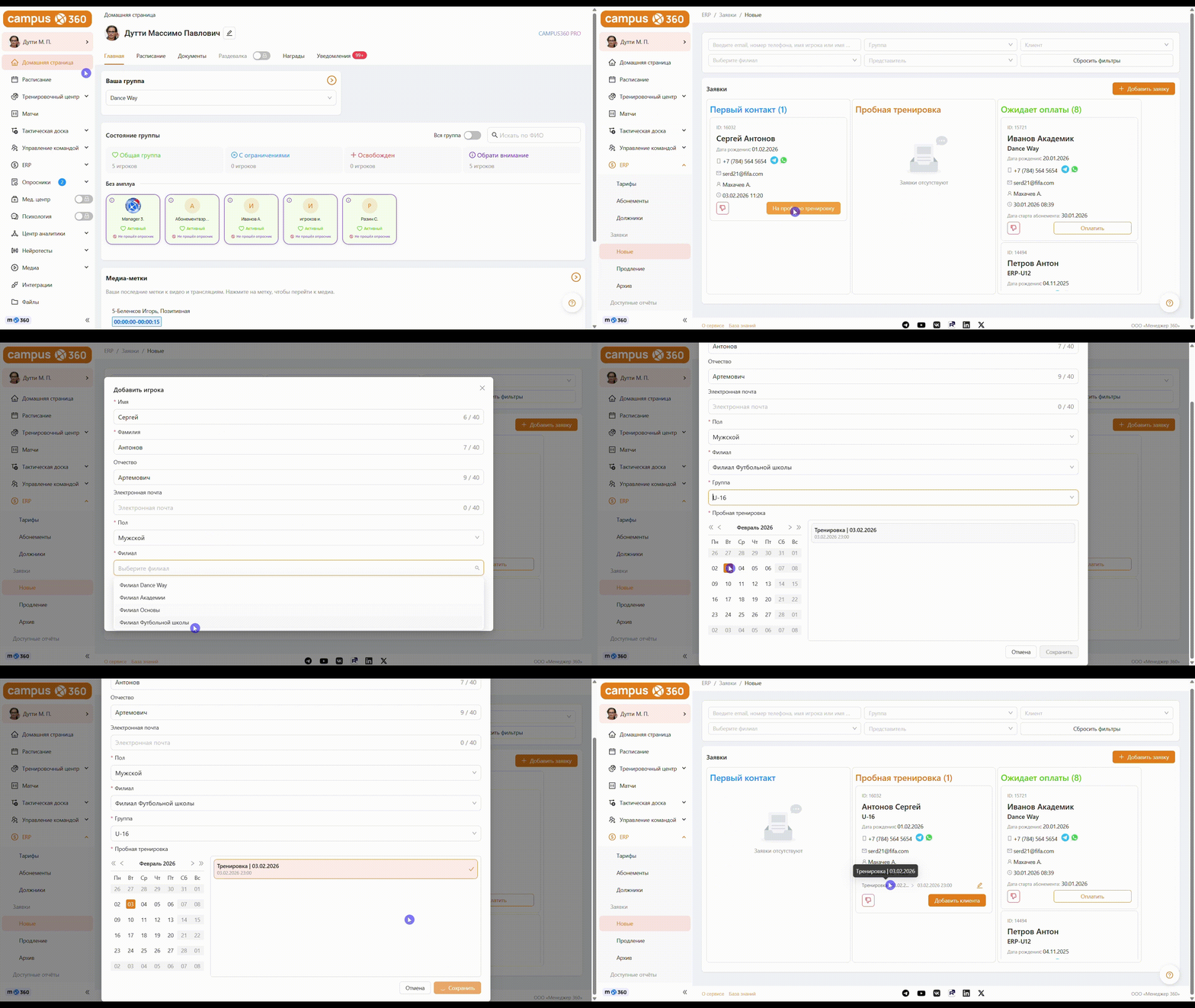
- Откройте раздел ERP → Новые
- Выберите заявку клиента и назначьте дату пробной тренировки. Система позволяет назначить пробную тренировку из списка тренировок, добавленных в расписание группы
- Сохраните изменения
Подробнее о назначении пробной тренировки читайте в статье
¶ Этап 7. Учет посещаемости тренировок
После проведения тренировок тренер отмечает посещаемость, а данные автоматически отображаются в заявке клиента (для пробной тренировки) и в абонементе (для действующих клиентов).
- Перейдите в тренировку через раздел Расписание или Сервисы → Тренировки
- Выберите нужную тренировку и нажмите кнопку Учет посещаемости
- В открывшемся окне заполните информацию по посещаемости клиентов и нажмите кнопку Подтвердить
Подробная инструкция по учету посещаемости доступна в статье
¶ Этап 8. Отправка абонемента на оплату
После того как клиент посетил пробную тренировку, менеджер:
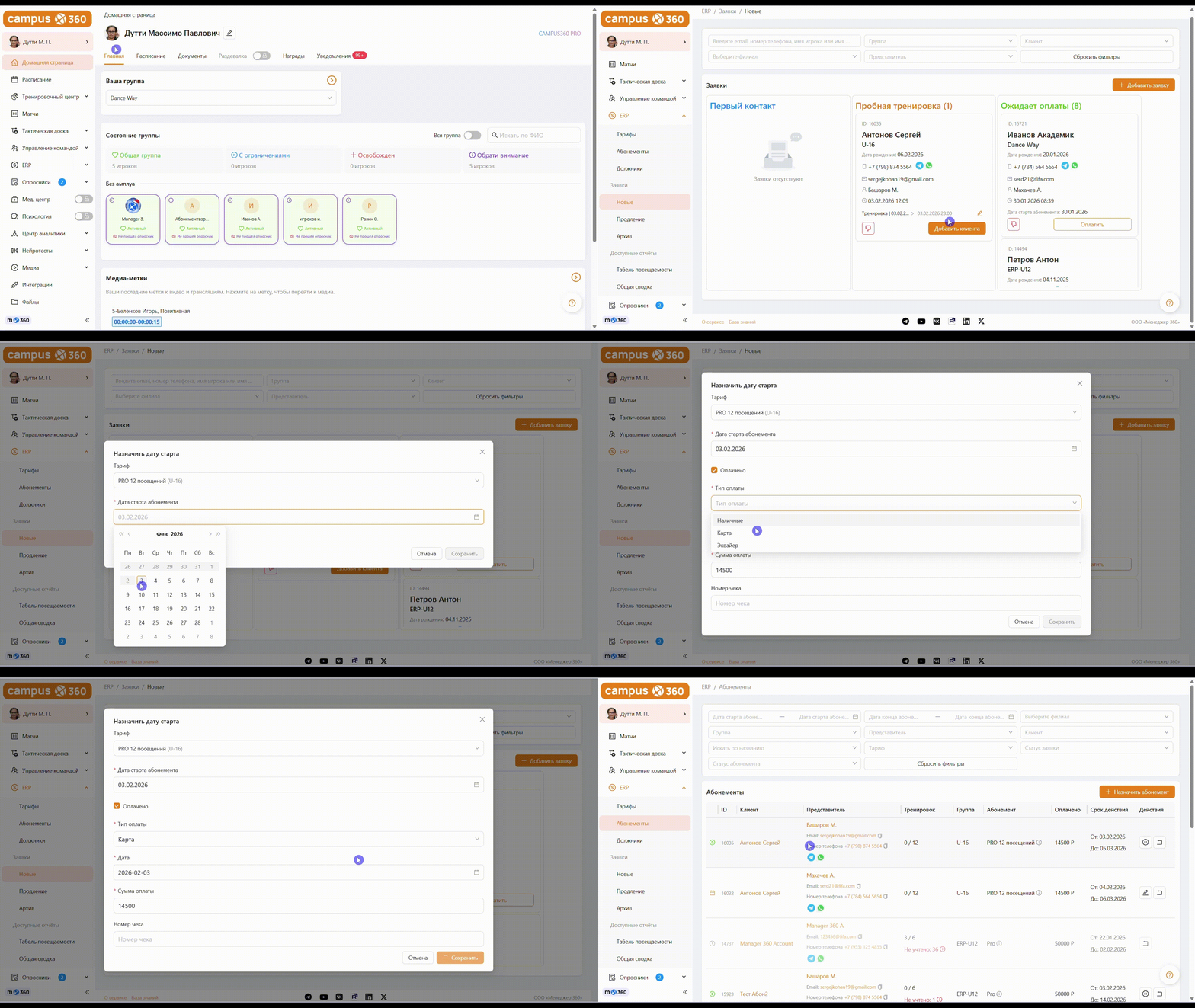
- Выбирает подходящий тариф абонемента (если тариф не выбран, клиент/родитель самостоятельно смогут его выбрать при оплате)
- Назначает дату старта абонемента, после чего у клиента (или у родителя, если клиент младше 14 лет) появляется возможность самостоятельно оплатить абонемент. Функционал доступен при подключенном приеме онлайн-платежей
Если прием онлайн-платежей не подключен, менеджер может зафиксировать факт оплаты абонемента в системе в ручном режиме. Подробнее о способах оплаты абонементов в разделе
- После оплаты по новой заявке абонемент отображается в разделе Абонементы
Подробнее об отправке абонемента на оплату читайте в статье
¶ Этап 9. Работа с действующими абонементами
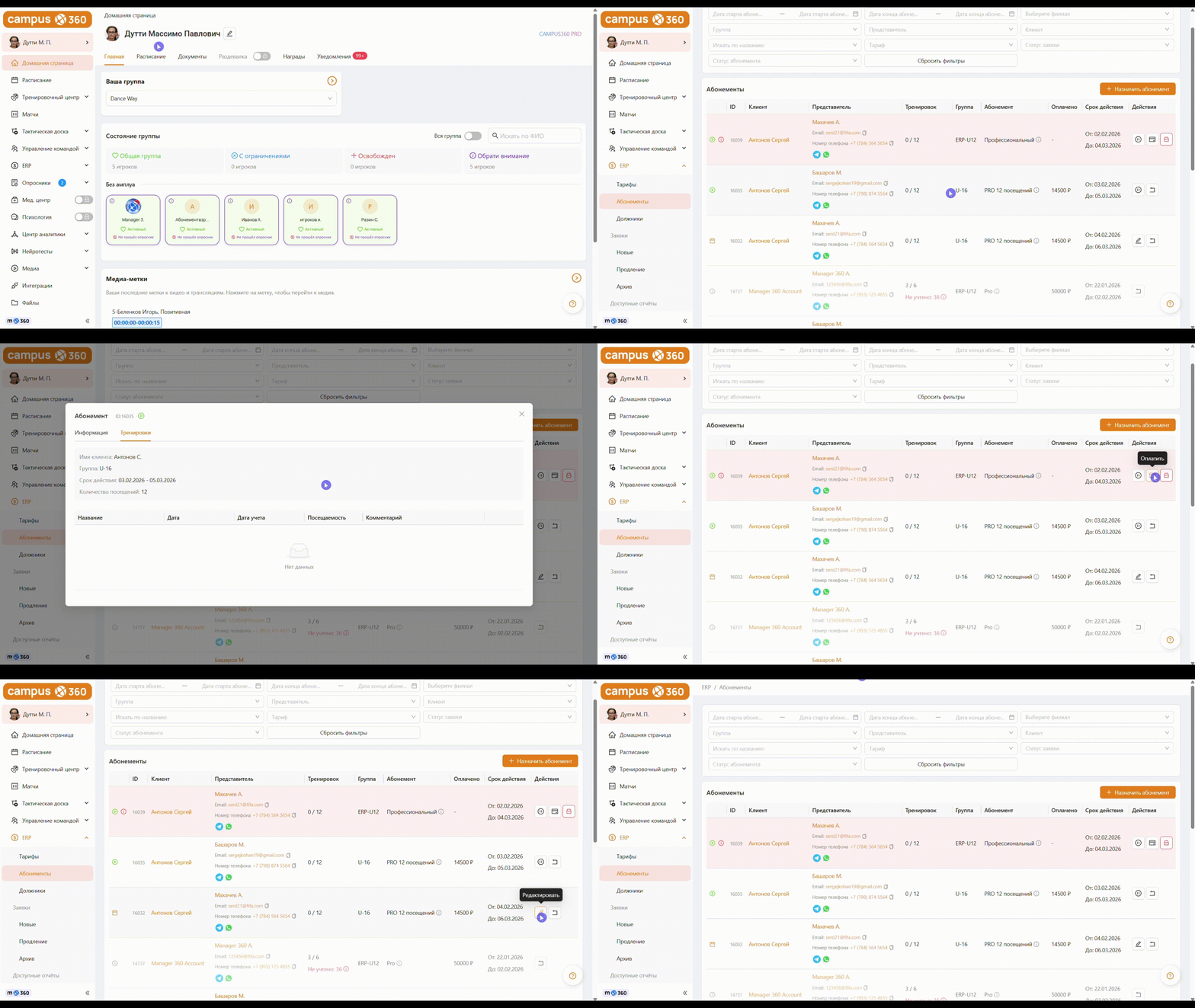
Все активные абонементы школы хранятся в разделе Абонементы, где менеджер может:
- Отслеживать срок действия абонементов
- Контролировать остаток занятий
- Работать с текущими клиентами (вносить оплаты, замораживать, оформлять возвраты)
- Назначать новые абонементы текущим клиентам, если заявку на продление по текущему абонементу отправили в архив
- Оставлять комментарии по текущим абонементам
Подробнее о работе с действующими абонементами читайте в статье
¶ Этап 10. Продление абонементов
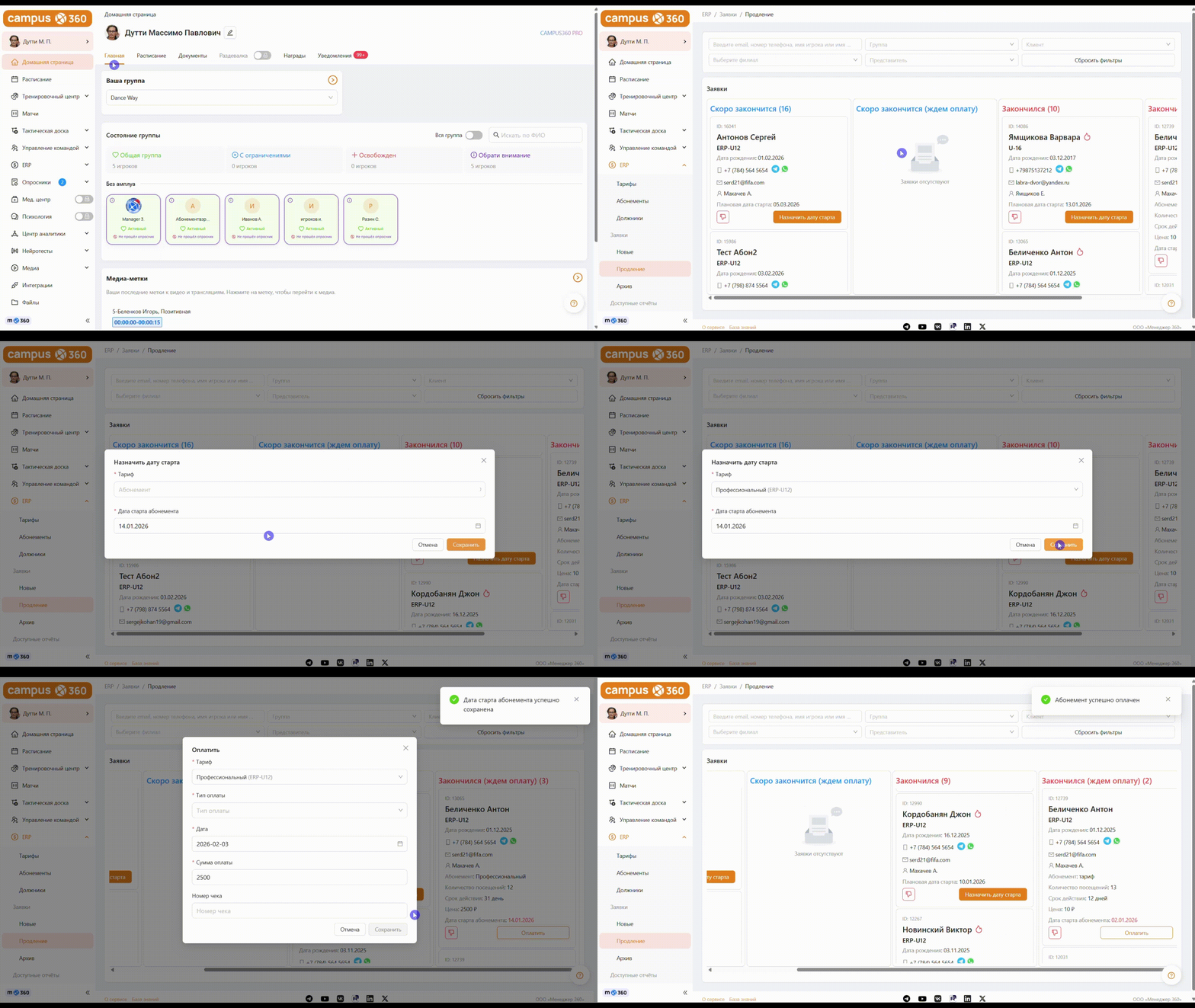
Если занятия по абонементу закончились или срок истек, менеджер может оформить продление.
- Откройте раздел ERP → Продление
- Назначьте дату старта абонемента для абонемента, который скоро закончится или уже завершился
- Зафиксируйте факт оплаты абонемента вручную либо дождитесь оплаты со стороны клиента/родителя (при подключенном функционале онлайн-оплат)
Инструкция по продлению абонементов доступна в статье
¶ Этап 11. Способы оплаты абонементов
В Campus 360 предусмотрено несколько вариантов оплаты абонементов. Способы внесения оплаты в системе опциональные, и по необходимости можно оставить один из них активным, для этого необходимо обратиться в службу поддержки. Все доступные Варианты оплаты абонементов представлены в таблице:
| Способ оплаты | Описание |
|---|---|
| Онлайн-оплата родителем | После назначения менеджером ребенку даты старта абонемента родителю автоматически отправляется пуш-уведомление в приложении, ведущее на оплату абонемента. Родитель выбирает и оплачивает абонемент через личный кабинет в мобильном приложении. Доступно при подключенном эквайринге |
| Ссылка на онлайн-оплату (от менеджера) | Менеджер формирует ссылку на оплату и отправляет её клиенту (по email или в любой удобный мессенджер). Клиент переходит по ссылке и оплачивает абонемент онлайн. Доступно при подключенном эквайринге |
| Наличными | Клиент оплачивает абонемент наличными в школе/клубе. Менеджер фиксирует факт внесения оплаты абонемента Наличными в системе. Доступно при включённой функции ручной оплаты |
| Карта (по реквизитам) | Клиент переводит оплату по реквизитам школы через онлайн-приложение своего банка. Менеджер принимает вручную фиксирует факт внесения оплаты в системе. Доступно при включённой функции ручной оплаты |
| Эквайринг (терминал школы) | Клиент оплачивает абонемент картой через терминал школы. Менеджер вручную фиксирует оплату в системе. Доступно при включённой функции ручной оплаты |
Для проведения онлайн оплат и отправки ссылок на оплату, в системе должен быть подключен эквайринг
Полный список доступных способов оплаты и процесса их проведения представлен в статье
¶ Этап 12. Отчеты и аналитика школы
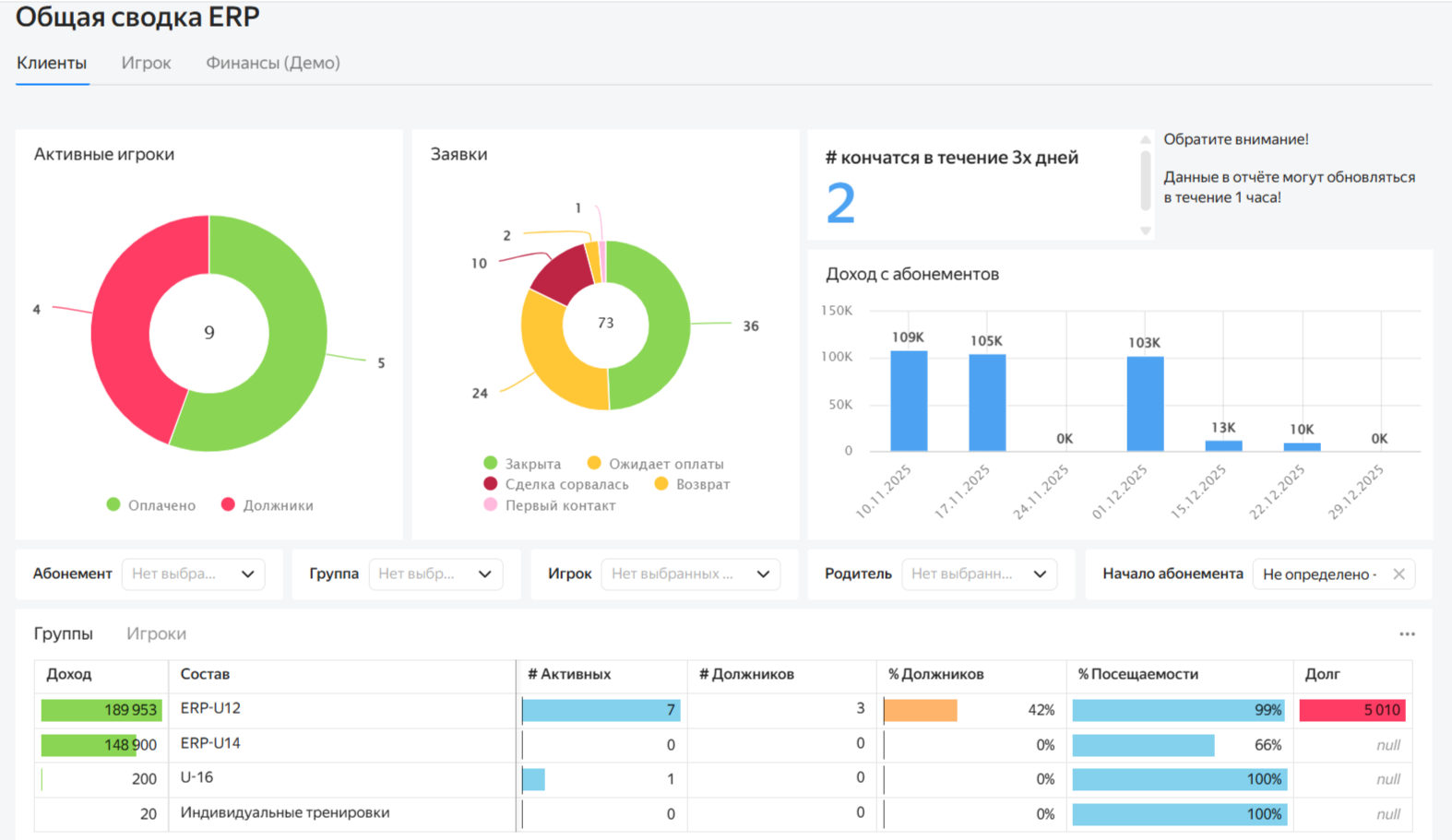
Отчет ERP Общая сводка в Campus 360 — это инструмент для быстрого контроля ключевых показателеи школы: активных клиентов, заявок, должников, дохода по абонементам и финансовых метрик. Отчет состоит из нескольких вкладок и позволяет с помощью фильтров смотреть данные по конкретным группам, абонементам, клиентам и родителям. Отчет доступен в разделе ERP → Общая сводка
Подробнее об отчете Общая сводка читайте в статье
Поздравляем! Теперь вы готовы к полноценной работе в Campus 360: управлять структурой школы, работать с клиентами, абонементами и аналитикой. Для углубленного изучения возможностей платформы используйте материалы в Базе знаний Manager 360
¶ Читайте полезные статьи по теме:
- База знаний Manager 360
- Как создать группу (составов)в Менеджер 360
- Как добавить сотрудников и включить их в группы в Manager 360
- Как добавить тарифы и абонементы в Manager 360
- Как создать расписание регулярных тренировок в Manager 360
- Как добавить новую заявку клиента в Manager 360
- Как назначить пробную тренировку в Manager 360
- Как вести учет посещаемости тренировок в Manager 360
- Как отправить абонемент на оплату в Manager 360
- Как работать с действующими абонементами в Manager 360
- Как продлить абонемент в Manager 360
- Способы оплаты абонементов в Manager 360
- Отчет ERP Общая сводка в Manager 360